
Wie lade ich Belege in DATEV Unternehmen online hoch?
Belege in DATEV Unternehmen online hochladen
Stand: · Bisherige und neue Version berücksichtigt
Belege hochladen in DATEV Unternehmen online – so geht’s Schritt für Schritt.
Mit dieser Anleitung laden Sie Belege, Eingangsrechnungen, Ausgangsrechnungen und Quittungen schnell und sicher in
DATEV Unternehmen online (DUO) hoch – direkt im Browser oder per App, ganz ohne Zusatzprogramme wie Belegtransfer.
Ein Baustein für eine geordnete digitale Buchhaltung: Ein Upload allein gewährleistet noch keine ordnungsgemäße Aufbewahrung. Zuständigkeiten, Vollständigkeit und Bearbeitungsprozesse mit der Kanzlei abstimmen. Wer viele Belege gesammelt vom PC hochladen möchte, kann alternativ auch den DATEV Belegtransfer nutzen.
Quittungen oder andere Buchhaltungsbelege digital in DATEV Unternehmen online (DUO)
hochzuladen. Die Belege stehen anschließend der Steuerkanzlei zur Verfügung und können
in der Finanzbuchhaltung verarbeitet werden. Automatische Erkennung oder Buchung setzt die entsprechenden DATEV-Funktionen und einen eingerichteten Prozess voraus.
Weitere Praxis-Tipps zu Lerndatei, Bankregeln, EÜR und digitaler Buchhaltung finden Sie hier:
DATEV Unternehmen Online Tipps
.
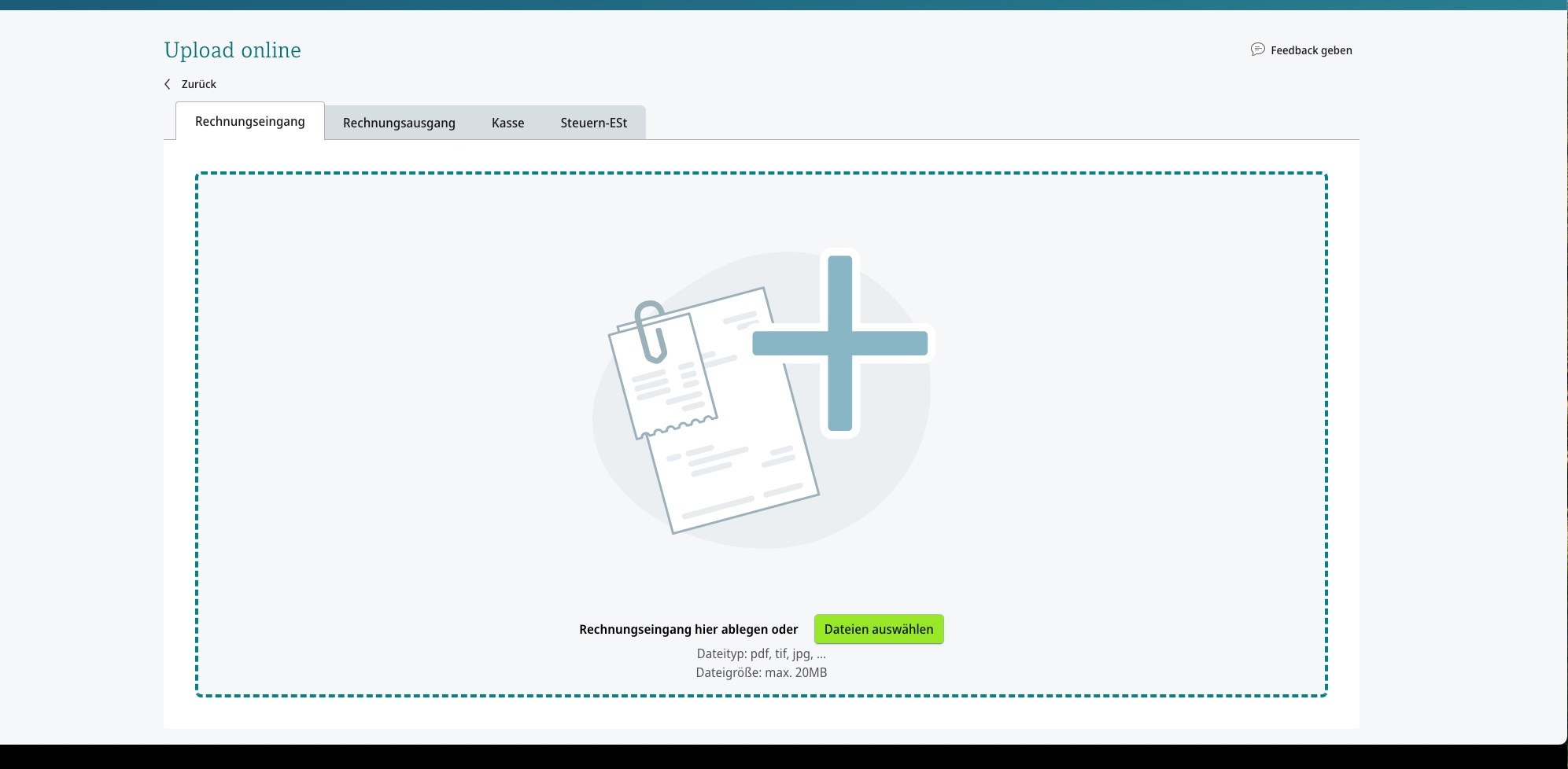
Schritt-für-Schritt · Web (Drag & Drop)
- Anmeldung: https://duo.datev.de mit dem für Ihren Zugang eingerichteten Anmeldeverfahren, etwa DATEV SmartLogin oder SmartCard / mIDentity. Falls DATEV zur Verknüpfung mit einem persönlichen DATEV-Konto auffordert, folgen Sie dem Anmeldeassistenten.
- Richtigen Unternehmensbestand auswählen und im Bereich „Belege“ die Upload-Funktion öffnen. Je nach bisheriger oder neuer Version kann die Oberfläche abweichen.
- Dateien hochladen: Digitale Originaldateien per Drag & Drop oder Dateiauswahl hinzufügen. Für Papierbelege sind lesbare PDF- oder Bilddateien üblich; die unterstützten Formate richten sich nach Version und Upload-Weg. Belegtyp, etwa Rechnungseingang oder Rechnungsausgang, passend wählen, sofern angeboten.
- Prüfen: Alle Seiten, Aussteller, Rechnungsdatum, Rechnungsnummer, Leistungsangaben und Beträge müssen vollständig und lesbar sein. Bei E-Rechnungen die strukturierte Originaldatei erhalten; keine bloße PDF-Konvertierung oder Bildschirmaufnahme hochladen.
- Upload abschließen: Erfolgsanzeige bzw. Übertragungsprotokoll prüfen und den Beleg im richtigen Bestand kontrollieren. Die Kanzlei kann ihn mit den entsprechenden Zugriffsrechten einsehen; eine eventuell vereinbarte Freigabe ist ein eigener Arbeitsschritt.
Upload per App (mobil)
- DATEV Upload mobil und DATEV SmartLogin aus dem offiziellen App Store bzw. Google Play Store installieren. Voraussetzung sind ein eingerichteter DUO-Vertrag, ein Belege-online-Bestand und die nötigen Rechte.
- Mit SmartLogin authentifizieren, Unternehmen und passenden Belegtyp auswählen, Papierbeleg fotografieren und übertragen. Mehrseitige Belege vollständig erfassen und den Übertragungserfolg kontrollieren. Bereits digital erhaltene Rechnungen möglichst als Originaldatei über einen dafür unterstützten Weg übertragen.
- Tipp: Auf kontrastreichem Hintergrund fotografieren; Schatten, abgeschnittene Ränder und Schräglage vermeiden.
Upload mit DATEV Belegtransfer (Alternative am PC)
Wenn Sie viele gescannte Belege vom PC aus übertragen möchten, kann auch der
DATEV Belegtransfer sinnvoll sein. Das ist eine Alternative zum Upload direkt in
DATEV Unternehmen online.
- Geeignet für viele Dateien: besonders praktisch bei gescannten Monatsordnern oder Sammeluploads.
- Upload vom Desktop: DATEV Belegtransfer einrichten, Übertragungsverzeichnisse dem richtigen Unternehmensbestand und Belegtyp zuordnen und Übertragungsprotokolle prüfen. Je nach Einrichtung ist auch eine automatische Übertragung aus überwachten Ordnern möglich.
- Typischer Einsatz: wenn Belege bereits lokal gescannt oder in Ordnern abgelegt sind.
- Wichtig: Für einzelne Belege oder spontanes Hochladen ist DATEV Unternehmen online im Browser oft einfacher.
DATEV Unternehmen online eignet sich meist besser für laufendes, direktes Arbeiten im Browser oder per App.
DATEV Belegtransfer ist oft praktisch, wenn viele bereits gescannte Belege gesammelt vom Rechner hochgeladen werden sollen.
E-Rechnungen richtig übertragen
- XRechnung: Die strukturierte XML-Datei erhalten und über den dafür unterstützten DATEV-Weg übertragen. Eine PDF-Ansicht ersetzt die XML-Datei nicht.
- ZUGFeRD: Die Original-PDF mit eingebettetem strukturiertem Rechnungsteil unverändert übernehmen. Nicht „als PDF drucken“, da dabei die XML-Daten verloren gehen können.
- Aufbewahrung: Der strukturierte Rechnungsteil muss unversehrt in seiner ursprünglichen Form aufbewahrt werden. Weitere steuerlich relevante Anlagen ebenfalls erhalten.
- Empfang: Seit 2025 müssen inländische Unternehmer einschließlich Kleinunternehmer E-Rechnungen empfangen können. Ein E-Mail-Postfach reicht grundsätzlich für den Empfang. DATEV Upload Mail und das DATEV E-Rechnungspostfach können je nach Einrichtung weitere Übertragungswege bieten.
Ordnung & Geschwindigkeit (Best Practices)
- Sammel-Uploads: Mehrere Dateien gleichzeitig hochladen.
- Belegtypen und Status nutzen: Eingangsrechnungen, Ausgangsrechnungen und Kassenbelege passend zuordnen. In der neuen Version von Belege online entfällt die bisherige Ordner-/Registerstruktur; stattdessen mit Belegstatus und Filtern arbeiten. In älteren Beständen kann die bisherige Ablage noch vorhanden sein.
- Original vor Umwandlung: Digitale Rechnungen unverändert übernehmen. Bei Scans auf gute Bildqualität achten; Texterkennung kann die Verarbeitung unterstützen. Erkannte Daten vor der weiteren Verarbeitung kontrollieren.
- Laufend statt schubweise: Belege zeitnah hochladen, nicht erst zum Monatsende.
Prüfen Sie mit dem DUO Monats-Check (Ampel + Freigabe), ob Belege, Bank (und ggf. Kasse) vollständig sind.
0-Euro-Rechnungen – was tun?
Ein Rechnungsbetrag von 0,00 € bestimmt weder den Steuersatz noch die Steuerpflicht. Eine bereits bezahlte Rechnung kann beispielsweise einen offenen Zahlbetrag von 0 € ausweisen und trotzdem Umsatzsteuer enthalten.
- Relevanten Beleg aufbewahren: Betriebliche Null-Rechnungen und Korrekturbelege mit Buchführungs-/Nachweisfunktion hochladen und den tatsächlichen Vorgang erläutern. Nicht jedes Dokument mit „0 €“ ist automatisch ein Buchungsbeleg.
- Keine pauschale Steuerkennzeichnung: Weder „0 %“, „steuerfrei“ noch „nicht steuerbar“ allein wegen des Nullbetrags wählen. Maßgeblich ist der zugrunde liegende Umsatz; bei Unklarheit die Kanzlei fragen.
- Gratislieferung / Werbekooperation: Kostenlose Ware im Austausch für Werbung kann ein Leistungsaustausch sein. Echte Warenmuster, Geschenke, Rabatte und unentgeltliche Wertabgaben sind getrennt zu prüfen.
- Storno und Rechnungskorrektur: Originalrechnung eindeutig referenzieren. Eine Gutschrift kann außerdem eine vereinbarte Abrechnung durch den Leistungsempfänger sein und ist nicht automatisch ein Storno.
- Zusammengehörige Unterlagen: Rechnung, Korrektur und Lieferschein verknüpfen bzw. eindeutig zuordnen; verschiedene Rechnungen nicht zu einem Beleg zusammenfassen.
- „Offener Zahlbetrag 0,00 € wegen bereits geleisteter Zahlung; ursprünglicher Rechnungsbetrag … €.“
- „Korrektur zu Rechnung … vom …; Grund: …; Original beigefügt.“
- „Ware für Werbekooperation erhalten; Vereinbarung beigefügt – steuerliche Behandlung bitte prüfen.“
- „Gratislieferung / Warenmuster ohne vereinbarte Gegenleistung; Lieferschein … beigefügt.“
Häufige Fragen (FAQ)
Upload geht nicht – was tun?
Zuerst Anmeldung, Rechte, richtigen Unternehmensbestand, Dateiformat und die angezeigte Dateigrößengrenze prüfen. Fehlermeldung bzw. Upload-Protokoll beachten und gegebenenfalls einen aktuellen Chrome-/Edge-Browser verwenden. E-Rechnungen nicht zur Fehlerbehebung umwandeln oder neu drucken; strukturierte Originaldateien erhalten. Vor erneutem Upload auf Dubletten prüfen.
Kann ich Belege löschen?
Grundsätzlich können Belege abhängig von Version, Status und Benutzerrechten in den Papierkorb verschoben und gegebenenfalls wiederhergestellt werden. Gebuchte, festgeschriebene oder weiterverarbeitete Belege unterliegen zusätzlichen Einschränkungen. Endgültiges Löschen erfordert entsprechende Rechte. Aufbewahrungspflichtige Originalbelege nicht zur Fehlerkorrektur vernichten; Korrekturen mit der Kanzlei abstimmen.
Welche Formate sind erlaubt?
Üblich sind PDF und Bildformate, etwa JPG/JPEG oder PNG. Auch strukturierte E-Rechnungen müssen über einen passenden Upload-Weg im Originalformat übertragen werden. Die unterstützten Formate und Größenlimits können zwischen alter/neuer Version und Übertragungsweg abweichen; maßgeblich ist die aktuelle DATEV-Hilfe bzw. die Anzeige im Upload.
Prüfen Sie Empfang, Versand, Freigabe und Archivierung mit unserem E-Rechnungs-Check.
Für eine saubere Zusammenarbeit mit der Buchhaltung empfehlen wir unsere
Checkliste „Welche Belege braucht die Buchhaltung?“.
Quellen und Rechtsstand
Geprüft am 5. Oktober 2026. Menübezeichnungen, unterstützte Formate und verfügbare Funktionen können sich mit dem Freigabestand ändern.
- DATEV Upload online – Browser-Upload und Drag & Drop.
- DATEV Upload mobil – App, Zugang und Voraussetzungen.
- DATEV: digital zusammenarbeiten – Übertragungswege und Belegtransfer.
- DATEV: Umstellung auf die neue Version und Fragen und Antworten – Oberfläche, Belegstatus und Upload-Wege.
- DATEV-Hilfe 1071402 – Benutzerrechte und Papierkorb.
- BMF: Fragen und Antworten zur E-Rechnung – Empfang und strukturierte Originaldateien.
- § 3 UStG, § 10 UStG und § 12 UStG – Leistungsaustausch, unentgeltliche Vorgänge und Steuersätze.