
DATEV-Belegtransfer
DATEV Belegtransfer – Belege sicher nach DATEV Unternehmen online hochladen
Diese Anleitung zeigt Ihnen Schritt für Schritt, wie Sie DATEV Belegtransfer installieren, einrichten und Belege
korrekt an DATEV Unternehmen online übergeben – inklusive Screenshot-Beispielen und typischen Fehlern.
Wann nutzen?
- Wenn Belege als PDF (oder Scan-Dateien) auf dem PC liegen.
- Wenn Sie mehrere Belege gebündelt übertragen möchten.
- Wenn Sie nicht jeden Beleg einzeln in DUO hochladen wollen.
Wichtig: richtigen Mandanten wählen
Was wir am Ende erwarten
- Belege sind in DATEV Unternehmen online sichtbar.
- Zeitraum/Ordnerstruktur passt (keine Sammel-Mails).
- Bei Fragen nutzen Sie die Hinweise unten („Fehlerhilfe“).
Tipp: Speichern Sie diese Seite als Favorit – dann haben Sie die Schritte jederzeit griffbereit.
Kurzüberblick (1 Minute)
- Belegtransfer öffnen
- Mandant/Bestand auswählen
- Dateien auswählen (PDF)
- Übertragen → in DUO prüfen
JJJJ-MM Ordner empfohlen
Vorbereitung (empfohlen)
- Belege idealerweise als PDF (keine WhatsApp-Screenshots).
- Falls möglich: pro Beleg eine Datei.
- Dateiname z.B.: 2026-02_Lieferant_Betrag.pdf
Schritt-für-Schritt (mit Screenshots)
Öffnen Sie DATEV Belegtransfer über das Startmenü oder das Desktop-Symbol.
Start

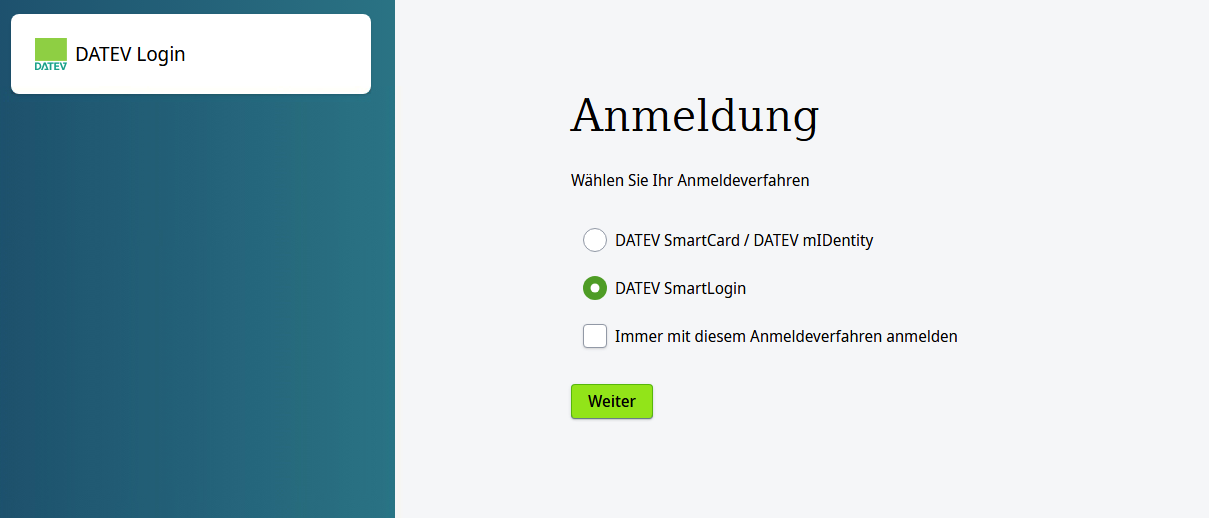
Melden Sie sich ggf. mit SmartLogin / mIDentity an. Falls Sie bereits angemeldet sind, können Sie direkt weitergehen.
einmalig
Wählen Sie den korrekten Mandanten und den passenden Bestand (Unternehmen online).
Das ist der häufigste Fehlerpunkt.
kritisch
Klicken Sie auf Dateien hinzufügen und wählen Sie die gewünschten Belege aus (empfohlen: PDF).
Upload

Vermeiden: 1 Sammel-PDF mit vielen Belegen
Starten Sie die Übertragung. Je nach Menge dauert es einige Sekunden bis Minuten.
Go

Prüfen Sie in DATEV Unternehmen online, ob die Belege angekommen sind (Dokumente/Belege).
Check

Typische Fehler – und wie Sie sie lösen
❌ „Belege sind nicht in DUO sichtbar“
- Mandant/Bestand prüfen (Schritt 3).
- Warten Sie 1–2 Minuten und aktualisieren Sie DUO.
- Wenn weiterhin nichts sichtbar: erneut senden oder Kanzlei informieren.
❌ „Anmeldung funktioniert nicht“
- SmartLogin/mIDentity Verbindung prüfen.
- Programm schließen und erneut starten.
- Bei wiederholtem Fehler: IT/DATEV Zugang prüfen lassen.
FAQ
Kann ich auch Excel/Word übertragen?
In der Regel empfehlen wir PDF-Belege. Excel/Word ist nur sinnvoll, wenn es sich um Listen/Übersichten handelt. Für Lohn-Unterlagen nutzen Sie bitte den vorgesehenen Upload-Weg im Mandantenportal.
Muss ich Belege am Monatsende gesammelt schicken?
Nein. Bitte Belege möglichst laufend bereitstellen. Das sorgt für einen schnelleren Monatsabschluss und weniger Rückfragen.
Welche Dateinamen sind sinnvoll?
Einfach und eindeutig: 2026-02_Lieferant_Betrag.pdf. So lassen sich Belege später schneller zuordnen.